Mostrando postagens com marcador Root. Mostrar todas as postagens

sábado, 22 de março de 2014

Como Acessar as Senhas WiFi Armazenadas no Android

Nós, usuários Android, estamos conectados à internet praticamente o dia todo. Seja por 3G ou WiFi, sempre damos uma escapadinha para tweetar ou compartilhar algo no Facebook durante o horário de trabalho.
Geralmente as senhas das redes WiFi são extensas e complicadas, sendo mais complicado utilizá-las em outros dispositivos se você não as lembrar.
Imagine que em um determinado dia você precisa acessar a internet no seu notebook/netbook e outros dispositivos Android. Não seria bom ter acesso rápido a senha da conexão WiFi já armazenada no seu smartphone?
Pois bem, saiba que esse tipo de acesso é simples. Então vamos ao tutorial:

Pré-requisitos

1. Nesse tutorial faremos uso do aplicativoWireless Passwords, e uma exigências para seu funcionamento é que o acesso root esteja liberado no seu dispositivo Android.
2. Se você já liberou o root no Android, acesse o Google Play e procure pelo aplicativo Wireless Passwords. Se preferir, utilize o QR Code abaixo:
logo-app
 
Wireless Passwords
Carlos Silva

0    
 
pulsante-google-play-store
pulsante-appbrain
 
qrcode-app

Tutorial

1. Execute o aplicativo Wireless Passwords e dê permissão ao Super User:
Wireless Passwords - Acesso Root
2. Depois de permitir as permissões requeridas, o Wireless Passwords listará todas as redes Wifi já conectadas pelo seu Android:
Wireless Passwords - Redes Wifi
3. Agora é só escolher a rede Wifi que deseja visualizar a senha:
Wireless Passwords - Senha da Rede Wifi
4. Ainda existe uma opção “que não muito segura”, trata-se do compartilhamento da senha obtidada e enviá-la por e-mail ou até nas Redes Sociais:
Wireless Passwords - Compartilhar Senha Wifi
E é isso!
A partir de agora você poderá ter acesso rápido a todas as senhas armazenadas no seu smartphone ou tablet Android. Só tome cuidado para não deixar seu dispositivo nas mãos de espertinhos que podem captura as senhas das redes WiFi da sua casa, escritório, etc.
Essa é uma das maneiras mais simples para obter a senha de uma rede WiFi, mas queremos saber se você conhece outros métodos para realizar essa mesma tarefa.

Créditos: EscolaAndroid.com

quarta-feira, 5 de fevereiro de 2014

Font Installer - Mude a fonte do Android

Descrição:
Iai Galera do Youdroid BR, hoje venho postar o app Font Installer, com ele você pode mudar a fonte facilmente. Muito simples de utilizar, mais precisa de root.(Caso você não tem root no seu aparelho e quer ter basta deixar o comentário com o nome do aparelho).

Tutorial:
1°: Baixe e instale o Font Installer.
2°: Abra e dê permissões de SuperUser.
3°: Escolha a fonte e instale.
4°: Reinicie o aparelho e curta sua nova fonte.

Obs: Veja o Review da Fonte antes de instalar, para o caso de você não gostar da fonte.

Imagens:


Baixar Font Installer:

Gostou do Post? Deixe seu comentário.
Youdroid BR crescendo com você, precisamos de postadores, seja um da equipe.


domingo, 2 de fevereiro de 2014

Como fazer o root do Moto G


Ele tem tudo para ser a grande sensação de vendas no Natal, e a comunidade tech não perde tempo - já começou a "brincar" com o dispositivo: para o Moto G da Motorola já existe uma maneira fácil e rápida de desbloquear o bootloader e rootear o aparelho. Confira o meu tutorial.
ninja1
© AndroidPIT

Desbloqueando o bootloader

Primeiro você precisa desbloquear o bootloader do Moto G. Para isso há um guia da própria Motorola, juntamente aos drivers necessários. Atenção: nesse processo todos os dados do seu smartphone serão apagados, portanto um backup prévio é necessário. Não nos responsabilizamos por eventuais danos ou perda de dados.
Em seguida, baixe as ferramentas ADB e descomprima-as em seu computador. Aqui está o pacote completo para download. Além disso, você irá precisar dos drivers de USB atuais da Motorola.
  • Desligue agora o seu smartphone e reinicie-o no modo fastboot clicando e segurando o botão de ligar/desligar e o de diminuir o volume ao mesmo tempo;
  • Conecte o smartphone via USB com o computador. Vá até a pasta em que você descompactou as ferramentas ADB;
  • Clique e segure o botão de Shift e clique com o botão direito do mouse num campo livre do Windows Explorer. Escolha “Abrir janela de comando aqui”;
  • Insira nessa janela o seguinte comando: “fastboot oem get_unlock_data” e pressione Enter.
 Aparecerá o seguinte:
fastboot oem get_unlock_data
(bootloader) 0A40040192024205#4C4D3556313230
(bootloader) 30373731363031303332323239#BD00
(bootloader) 8A672BA4746C2CE02328A2AC0C39F95
(bootloader) 1A3E5#1F53280002000000000000000
(bootloader) 0000000
  • Copie a linha clicando com o botão direito do mouse na janela de comando, clique em “Selecionar” e selecione as cinco linhas.
  • Agora clique em Enter para copiar o texto para o clipboard e cole-o na janela correspondente do site da Motorola.
  • Certifique-se de não deixar espaços vazios. Além disso, não copie “(bootloader)”!
fav2
© AndroidPIT
  • Clique em "Can my device be unlocked?", vá até o final da página, marque a opção “I Agree” e clique em “Request Unlock Key”.
  • Você receberá então um código por email. Copie-o e vá de novo para a janela de comando.
Como o Moto G está conectado ao pc, você pode inserir o seguinte comando:
fastboot oem unlock
(insira aqui o código de 20 caracteres com o botão direito do mouse)
fav2
© AndroidPIT
Pronto! O Moto G será reiniciado automaticamente, e o bootloader está desbloqueado. Agora você pode começar o root.

Rooteando o Moto G

Essa versão do root  vem do fundador do site MoDaCo Paul O’Brien. No fórum do MoDaCo há o guia com os programas necessários.
  • Baixe o Superboot.zip em seu computador e descomprima-o;
  • Desligue o seu Moto G e reinicie-o no modo bootloader segurando simultaneamente os botões de ligar/desligar e de abaixar volume;
  • Conecte o seu smartphone com o pc;
  • Entre agora na pasta Superboot e inicie o arquivo superboot-windows.bat com um clique duplo.
Pronto! O Moto G será reiniciado, e o seu smartphone foi rooteado com sucesso. Se não tiver certeza se funcionou, dê uma olhada na galeria de apps. Ali estará a função SuperSU, com a qual você poderá gerenciar o dispositivo, instalar ROMs, etc.
Motog
O SuperSu na sua galeria de apps. / © AndroidPIT
Se você realizou o tutorial com sucesso ou tem alguma pergunta, compartilhe suas impressões conosco nos comentários ou no tópico do fórum aberto pelo nosso usuário Android GoldSenior Paulo Castro.
(originalmente por Johannes Wallat) Fonte: Motorola, MoDaCo

quarta-feira, 29 de janeiro de 2014

Root Browser v2.2.3 Apk

Descrição:
Root Browser é o gerenciador de arquivos para usuários com Root. Explore todos os sistemas de arquivos do Android e assumir o controle do seu dispositivo Android.

As características incluem:
  •  Dois painéis gerente de arquivo
  •  Cópia pastas, zip, tar, apagar, mover qualquer arquivo ou pasta
  •  Explore apk, RAR, ZIP e JAR
  •  Alterar permissões de arquivo e de propriedade
  •  Exibir e editar qualquer arquivo
  •  SQ Lite Explorer
  •  Mover, copiar, renomear e apagar arquivos.
  •  Criar e excluir diretórios (pastas).
  •  Enviar arquivos por e-mail.
  •  Adicionar novos arquivos e pastas em qualquer diretório
  •  Instale fecha usando relógio de recuperação
  •  Executar arquivos de script
  •  Ver lista de arquivos com miniaturas de imagens.
  •  Marcar qualquer pasta
  •  Abrir arquivos e pastas com outros aplicativos
  •  Alterar o tema (botão home duplo da torneira)
  •  Ordenar por nome, tamanho e data
  •  Extrair arquivos individuais de zip / apks / frascos
  •  Procurar por arquivos ou pastas
Imagens:

Root Browser - screenshot thumbnail Root Browser - screenshot thumbnail

Informações:
Tamanho: 2,4M
Versão Atual: 2.2.3
Requer Android: 1.6 ou superior


Baixar Apk:


QR Code:
Não tem o QR Droid? Clique Aqui

Quer ser um postador e ajudar o Blog?

Gostou do Post? Deixe seu comentário.

sábado, 25 de janeiro de 2014

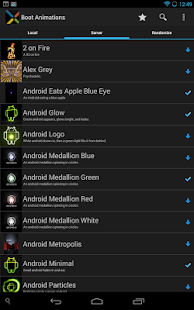
Boot Animations (Root)


Descrição:
Iai Galera do Youdroid, estou aqui para postar um app muito bom, ele tem a capacidade de alterar seu Boot Animation. Aqui vai uma pequena descrição do App.

Bem-vindo ao melhor gestor Boot Animation no Android. Este aplicativo contém mais recursos e animações de inicialização do que qualquer outro app! Confira ROM Toolbox Pro para obter este aplicativo e muito mais.
Este aplicativo requer busybox e acesso root. Se você tiver dúvidas ou preocupações, por favor envie um email para jrummy.apps@gmail.com

As características incluem:
★ 300 + animações de inicialização personalizadas
★ Converta qualquer GIF animado para a animação de inicialização
★ Instalar animações de inicialização do seu cartão SD
★ explorador de arquivos raiz (todos os recursos incluídos)
★ Converta animações de inicialização para GIFs animados
★ animações de inicialização visualização
★ Randomize suas animações de inicialização (nova animação de inicialização cada reboot)
★ Redimensionar qualquer animação de boot e alterar o FPS
★ Backup / Restore várias animações de inicialização
★ Desabilite a sua animação de boot para uma inicialização mais rápida

Alguns recursos só estão disponíveis depois de uma compra in-app dentro do app. Você também pode remover os anúncios com uma pequena compra in-app. Seu apoio é muito apreciado.

Imagens:
Boot Animations ★ root - screenshot thumbnail
 
Boot Animations ★ root - screenshot thumbnail
 
Boot Animations ★ root - screenshot thumbnail
 
Boot Animations ★ root - screenshot thumbnail

Boot Animations ★ root - screenshot thumbnail
 
Boot Animations ★ root - screenshot thumbnail
 

Download:
Clique Aqui

Informações:
Atualizado: 22 de outubro de 2013
Tamanho: 2,3M
Versão atual: 1.7
Requer Android: 1.6 ou superior
Requer: Superuser (Root)

sábado, 11 de janeiro de 2014

Root no Blu Life View e outros... (Exclusivo)


Iai Galera, hoje vou ensinar a fazer Root no:
  • Blu Life View, Blu Life Play, Blu Life One, Blu Life Pro, Blu Life Pure...
  • Android 4.2.x
  • Android 4.1.x


Requisitos:
  • Antes de começar é bom fazer backup caso algo de errado (O Tutorial foi feito e testado por mim).
  • Driver USB (Download no final do Post)
  • Package MT6589 (Download no final do Post)


Vamos ao Tutorial:
1º: Baixe o Driver USB (O Windows faz isso automaticamente, mais caso tenha dado errado baixe no final do post).
2º: Baixe o Package MT6589 (Download no final do Post).
3º: Crie uma nova pasta na área de trabalho.

4º: Copie o Package baixado para a Nova pasta e descompacte dentro dela. (Não inicie em .zip, se iniciar vai dar erro)


4º: Pronto. Agora vá no aparelho e ative o modo de Depuraçãp USB. 
Vá em Config.:

Sobre o Telefone:

Versão do Android:

Clique várias vezes até aparecer uma imagem igual ou parecida com está:

 Depois volte em Config.:

Opções de Desenvolvedor e ative a Depuração USB:


Pronto, seu aparelho está em modo Depuração USB,

OBS: Certifique-se de que você tem o Package extraído na pasta na área de trabalho.
5º: Executanto o Enraizamento. Vá na pasta que você extraiu o Package, você verá um arquivo run.bat ou run. (Este será o arquivo usado para fazer o Root)

6º: Conecte seu dispositivo no PC, vá na pasta onde descompactou o Package, clique uma vez no run ou run.bat, aperte o botão direito e execute como administrador. 
8º: Irá aparecer uma janela preta pedindo para você apertar qualquer tecla para continuar, aperte o ENTER.

9º:  Espere o processo terminar, irá aparecer a mesma mensagem, aperte novamente qualquer tecla novamente.

7º: Seu aparelho irá iniciar automaticamente e a janela será fechada.
8º: Pronto, seu aparelho foi rooteado.

Obs: Para poder testar veja se apareceu um aplicativo chamado SuperUser ou SuperSU.

Download do Driver USB:


Download do Package:

Se forem repostar dêem os créditos ao Youdroid BR

Gostou do Post? Então deixe seu comentário