Mostrando postagens com marcador Tutoriais. Mostrar todas as postagens

sábado, 22 de março de 2014

Como Acessar as Senhas WiFi Armazenadas no Android

Nós, usuários Android, estamos conectados à internet praticamente o dia todo. Seja por 3G ou WiFi, sempre damos uma escapadinha para tweetar ou compartilhar algo no Facebook durante o horário de trabalho.
Geralmente as senhas das redes WiFi são extensas e complicadas, sendo mais complicado utilizá-las em outros dispositivos se você não as lembrar.
Imagine que em um determinado dia você precisa acessar a internet no seu notebook/netbook e outros dispositivos Android. Não seria bom ter acesso rápido a senha da conexão WiFi já armazenada no seu smartphone?
Pois bem, saiba que esse tipo de acesso é simples. Então vamos ao tutorial:

Pré-requisitos

1. Nesse tutorial faremos uso do aplicativoWireless Passwords, e uma exigências para seu funcionamento é que o acesso root esteja liberado no seu dispositivo Android.
2. Se você já liberou o root no Android, acesse o Google Play e procure pelo aplicativo Wireless Passwords. Se preferir, utilize o QR Code abaixo:
logo-app
 
Wireless Passwords
Carlos Silva

0    
 
pulsante-google-play-store
pulsante-appbrain
 
qrcode-app

Tutorial

1. Execute o aplicativo Wireless Passwords e dê permissão ao Super User:
Wireless Passwords - Acesso Root
2. Depois de permitir as permissões requeridas, o Wireless Passwords listará todas as redes Wifi já conectadas pelo seu Android:
Wireless Passwords - Redes Wifi
3. Agora é só escolher a rede Wifi que deseja visualizar a senha:
Wireless Passwords - Senha da Rede Wifi
4. Ainda existe uma opção “que não muito segura”, trata-se do compartilhamento da senha obtidada e enviá-la por e-mail ou até nas Redes Sociais:
Wireless Passwords - Compartilhar Senha Wifi
E é isso!
A partir de agora você poderá ter acesso rápido a todas as senhas armazenadas no seu smartphone ou tablet Android. Só tome cuidado para não deixar seu dispositivo nas mãos de espertinhos que podem captura as senhas das redes WiFi da sua casa, escritório, etc.
Essa é uma das maneiras mais simples para obter a senha de uma rede WiFi, mas queremos saber se você conhece outros métodos para realizar essa mesma tarefa.

Créditos: EscolaAndroid.com

terça-feira, 11 de março de 2014

[Atualização Galaxy Ace GT-S5830C-M-I] Android 4.3 Jelly Bean

Imagens
                 

Pré Requisitos
1. Root:
Baixe o arquivo -> Update.zip (não deixe em nenhuma pasta), desligue seu celular e aperte: home + volume pra cima e liga/desliga.
Vá até apply update from sdcard e selecione o Update.zip, pronto root feito, agora selecione reboot system now e procure pelo superuser, isso significa que o root está feito!
2. Downloads:
ClockWorkRec5830i
ROM TouchWiz Ressurection V10 (Nas screenshots diz que é 4.2.2, mas a V10, é 4.3)

Não nos responsabilizamos por possíveis danos no seu smartphone, porém o tutorial foi testado e aprovado por mim!

Tutorial
1. Tenha os arquivos baixados no seu celular (ClockWorkRec5830i e a ROM TouchWiz Ressurection V10) e não coloque-os em pastas
2. Desligue seu celular e aperte: home + volume pra cima e liga/desliga, (selecione com home e navegue com volume mais ou menos)
3. Vá em apply update from sdcard e selecione o ClockWorkRec5830i.
4. No ClockWorkRec5830i selecione wipe data/reset e selecione yes -- delete all..., depois faça o mesmo, só que com o wipe cache partition
5. Agora em advanced selecione wipe dalvik cache e depois yes -- wipe dalvik..., ao terminar volte e vá em mounts and storage, selecione format/system e mount/system, aceite ambos e volte.
6. Vá até install zip from sdcard e choose zip from sdcard e selecione a Rom TouchWiz-Resurrection V10, ao abrir a tela de instalação selecione Next > todas as vezes, e I agree with this Agree..., e marque reboot the device after installation e next, expere o processo terminar e aperte em Next> e depois finish, depois volte até a primeira tela e selecione reboot system now, pronto, você instalou a ROM!

Tutorial testado e aprovado por mim!

segunda-feira, 10 de março de 2014

Velozes e Furiosos 6 Apk


Descrição:
Entre no mundo do Velozes & Furiosos 6. Ganhe dinheiro e respeito dos pilotos “mais rápidos” enquanto derrapa e arranca na cena de corrida de rua de Londres. Junte-se à equipe do Velozes & Furiosos enquanto se prepara para fazer uma série de serviços no novo modo missões. Velozes & Furiosos: O Jogo leva a corrida em dispositivos móveis a novos patamares com gráficos incríveis, novos modos de jogo, corridas online viciantes e missões radicais de vida ou morte.

JUNTE-SE À EQUIPE DO VELOZES & FURIOSOS 6
Acabe com uma gangue de pilotos mercenários habilidosos para ganhar respeito enquanto derrapa e arranca pelas ruas de Londres.

SEUS CARROS
Colecione, personalize e melhore vários carros licenciados do filme Velozes & Furiosos 6 - todos com gráficos incríveis.

EXECUTE O ÚLTIMO SERVIÇO
Ganhe ouro e moedas fazendo missões com a equipe do Velozes & Furiosos 6.

COMPITA
Domine os torneios, corra online ou junte-se a uma equipe e conquiste o mundo na classificação global.

QUALIDADE HD
1080p para uma experiência de jogo de alta definição em vários tablets Android.


Modo de instalação:
1º Baixe o jogo e copie para o seu aparelho.
2º Instale e conclua.
3º Baixe a data do jogo e extraia.
4º Copie a pasta ''com.kabam.ff6android'' para sd/android/obb/cole aqui.
5º Inicie o jogo e divirta-se.

Baixar APK: AQUI

Baixar DATA: AQUI

Creditos: Android World

segunda-feira, 3 de março de 2014

Tutorial - Baixando Apk's pelo PC

1º vocês devera acessar esse site.
2º etrar na Google Play e escolher o jogo ou aplicativo.
No meu caso escolhi o Insane Race Alpha.

3º Copiar a parte do link depois com igual.

4º Colar no site APK Downloader e clicar em Generate Download Link.
Vai aparecer essa tela, só aguardar.

 5º Vai aparecer as informações do Jogo ou Aplicativo
6º É só clicar no link e baixar.

 Qualquer duvida deixe nos comentários. Até a proxima.


domingo, 2 de março de 2014

Screencast v1.22 Apk


Descrição:
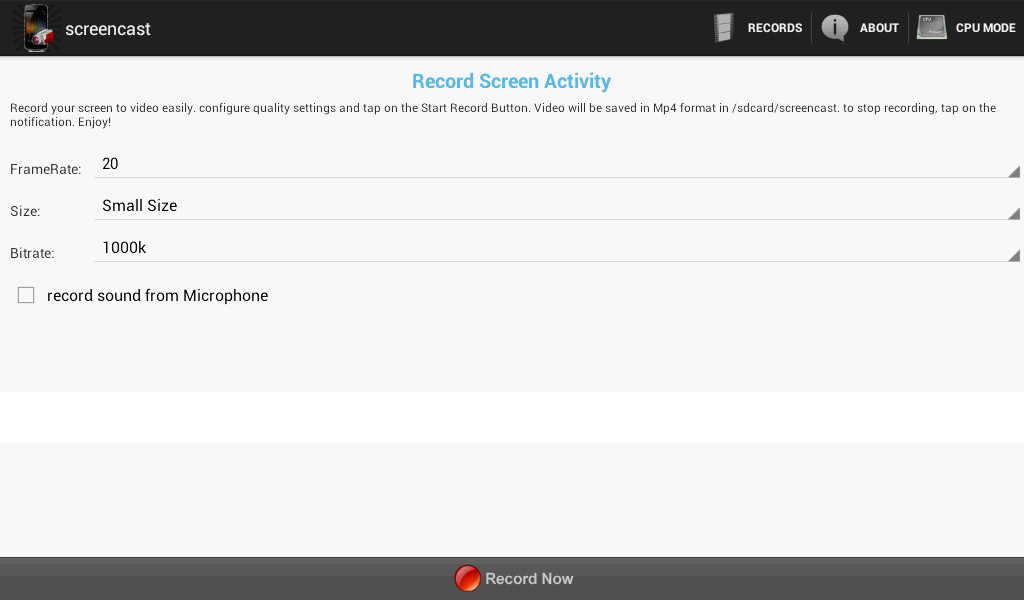
Screencast é um aplicativo de gravação de tela livre. Grave a sua tela em vídeo de alta qualidade. Vídeos são salvos como MP4 em seu sdcard. Muito útil para criar apresentações ou tutoriais. 
Esta aplicação pode obras sobre alguns telefones não enraizadas. Por favor, diga-nos se ele funciona para você. e se isso não acontecer, por favor nos diga também para nos ajudar a melhorar este aplicativo. 
Se o seu telefone está enraizada eo app não funciona, por favor, nos envie uma mensagem com suas características de telefone, incluindo informações sobre o processador, obrigado. Esta aplicação não suporta todos os dois terços dispositivos baseados Tegra. 

Imagens:
screencast - screenshot

screencast - screenshot

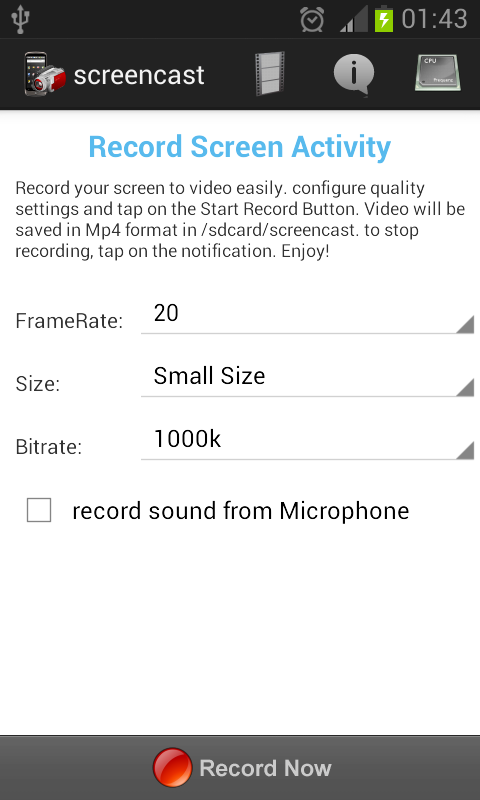
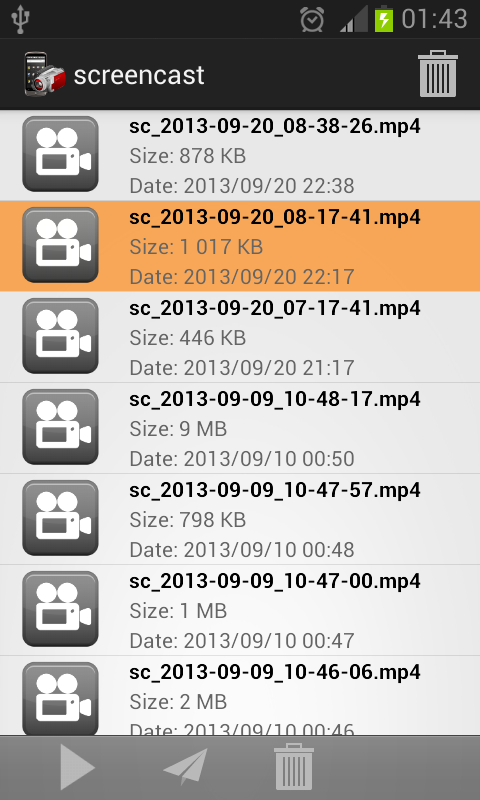
screencast - screenshot screencast - screenshot

Baixar Screencast v1.22:

Gostou do Post? Deixe seu comentário.


segunda-feira, 24 de fevereiro de 2014

Editando o Pou (Tutorial) by Youdroid Br e Pedro Henrique


Olá Galera, á pedidos de muitos venho ensinar a editar o Pou. Chega de conversa pois o tutorial é um longo.

Tutorial:
1°: Baixe e instale o Java no Computador:

Baixar Java:


2°: Baixe e instale o Notepad++ e o UpdateSignTool:

Baixar Notepad++:

Baixar UpdateSignTool:


3°: Baixe o Kit Apktool (Apktool e Prompt de Comando):

Baixar Kit Apktool:


4°: Baixe algum editor de fotos, recomendo PhotoShop, PhotoScape e/ou PhotoFiltre7.

5°: Baixe o Pou atualizado. Para baixar o mais atualizado, acesse o Apk Downloader, digite: me.pou.app e clique em Generate Download Link e depois em Click here to download me.pou.app now.

6°: Descompacte o apktool e o UpdateSignTool, depois cole a pasta UpdateSignTool

6°: Renomeie o Pou baixado para Pou.apk e coloque dentro da pasta apktool.


7°:  Copie e cole a pasta apktool em Disco Local (C:). Obs: Cole dentro do Disco Local, deixando assim: Disco Local (C:)\apktool .


8°: Entre na pasta apktool e abra o Command Prompt e digite: apktool d Pou.apk, espere o processo encerrar e veja se apareceu alguma pasta dentro do apktool chamada Pou.


9°: Se apareceu tudo ocorreu certo, caso contrário, refaça o tutorial.

10°: Modificando o Pou.
Dicas para Modificar:
Modifique imagens:
Apktool\Pou\assets\images

Modifique a Fonte:
Apktool\Pou\assets\fonts

Modifique o Icone do Pou:
Apktool\Pou\res\drawable-hdpi
Apktool\Pou\res\drawable-ldpi
Apktool\Pou\res\drawable-mdpi
Apktool\Pou\res\drawable-smali
Apktool\Pou\res\drawable-xhdpi

Modifique o Bem Vindo (Abra os arquivos com o Notepad++ para poder modificar):
Apktool\Pou\res\values-ar\strings
Apktool\Pou\res\values-ca\strings
Apktool\Pou\res\values-cs\strings
Apktool\Pou\res\values-da\strings
Apktool\Pou\res\values-de\strings
Apktool\Pou\res\values-es\strings
Apktool\Pou\res\values-fr\strings
Apktool\Pou\res\values-hu\strings
Apktool\Pou\res\values-it\strings
Apktool\Pou\res\values-ja\strings
Apktool\Pou\res\values-ko\strings
Apktool\Pou\res\values-nl\strings
Apktool\Pou\res\values-pl\strings
Apktool\Pou\res\values-pt\strings
Apktool\Pou\res\values-ro\strings
Apktool\Pou\res\values-sk\strings
Apktool\Pou\res\values-zh\strings
(Obs: Cada um desses arquivos são de um idioma, caso queira modificar apenas 1)

Modificando o Dinheiro:
Abra o Notepad++ e pressione Ctrl+F.
Clique em Localizar em Arquivos.


- Em Localizar: você digita max
- Em Pasta: você deixa assim: C:\apktool\Pou\smali\me\pou\app
- Clique Localizar Todos e aguarde.


Quando carregar, procure pela Line 914 e clique nela.


Modifique-as deixando deste jeito:


Feche-o e Salve.


11°: Depois de ter modificado o seu Pou e hora de salvá-lo.
Abra novamente o Command Prompt e digite: apktool b Pou, espere o processo acabar e entre na Pasta Pou, depois dist e copie o Pou.apk que está lá dentro.

12°: Entre na pasta UpdateSignTool e cole o Pou.apk da pasta dist. Clique em Sign_APK, espere o processo e pressione qualquer tecla.

13°: Pronto, agora conecte o seu Android via USB, copie o Pou.apk_signed.apk no seu SD Card.

14°: Caso tenha instalado o Pou Original, desinstale.

15°: Abra o Gerenciador de Arquivos no seu smartphone e procure pelo Pou, instale e divirta-se.


Gostou do Post? Deixe seu comentário.
Caso queira postar este post no seu blog deve entrar em contaro conosco, há não ser que seja vip.
Blog Vip: UPDroid.